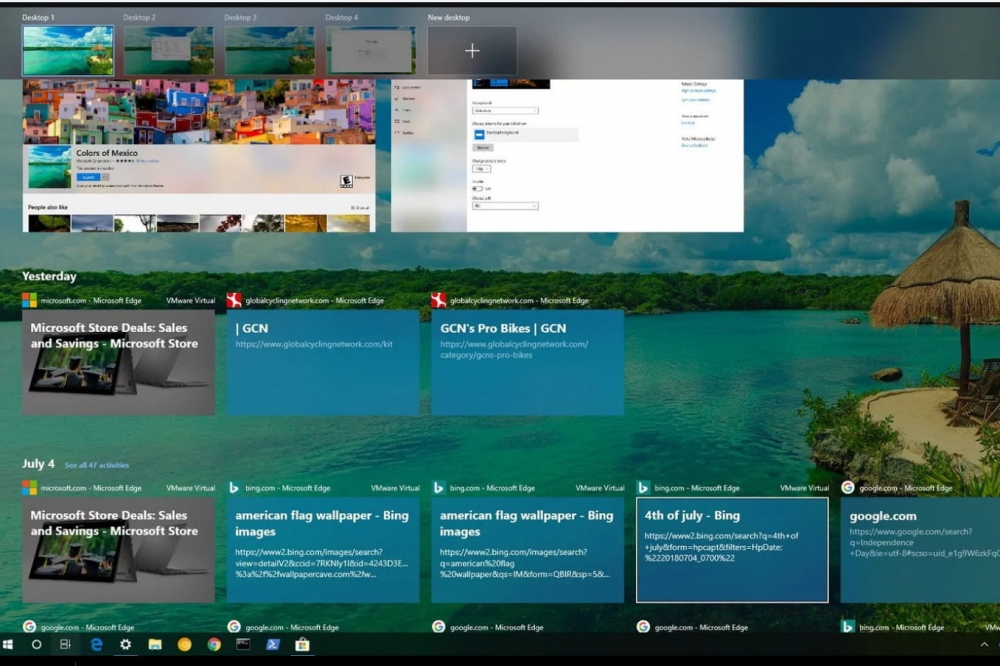
УДОБСТВО: С бутона Task View създавате нови работни плотове и виждате програмите и файловете, които наскоро сте отваряли
Без електронните устройства трудно бихме вършили работата си, но те много често отклоняват вниманието ни от важни задачи и проекти, с които сме се заели. Ако контролираме по-добре взаимодействието си с техниката и знаем някои прости функционалности на различните операционни системи, ще можем да се справяме по-бързо и по-добре със своите задължения.
Ето няколко прости правила, с които можем да повишим продуктивността си както на работното място, така и в личния живот и свободното време.
Използвайте гласови командиВ началото може да е странно, но с течение на времето ще свикнете с това и то ще се превърне във втора природа. Както мобилните устройства – смартфони и таблети, поддържат различни гласови асистенти, така и съвременните операционни системи интегрират гласа в своите основни дейности. Понеже България е малък пазар, препоръчително е да използвате гласовите асистенти на английски език. Платформите като Google Assistant, Siri и Cortana се усъвършенстват непрекъснато и могат да разпознават все по-добре неправилното произношение.
Особено ако имате кореспонденция на английски език, използването на функцията за диктовка в Word или Google Docs ще съкрати голяма част от работата ви, коригирайки в движение правописните грешки. С активирането на гласовия асистент Cortana в Windows можете да задавате и команди за стартиране на различни приложения, вместо да местите курсора и да кликате с мишката.
Използвайте бутона Task ViewВместо да наблъсквате всички прозорци на един, можете да ги разположите на няколко работни плота (десктопи). Така все едно имате на разположение няколко монитора. Функцията се задейства много лесно – в таскбара до логото на Windows има специален бутон Task View. Когато го натиснете, виждате скорошните файлове и програми, в които сте работили през последните дни. Но в горния ляв край на панела има бутон New Desktop, който отваря нови работни плотове.
Ограничете известията за получени съобщенияТъкмо когато е „дошла музата“, се разсейвате от бипването на сигнал за получено съобщение в някоя от социалните мрежи или имейл по смартфона. Това може да се избегне с ограничаването на съобщенията само от определени раздели в електронната поща или чрез използването на функцията Do Not Disturb, която излиза с отделен бутон при издърпването на слайдъра с опции в горната част на дисплея. Съобщенията ще излизат без звук, можете да зададете и кои номера само да могат да ви търсят.
Задайте предварително изпълняеми команди с IFTTTIFTTT е едно от най-полезните мобилни приложения за задаване на автоматични действия при изпълняване на определени условия с настройването на различни миниапликации. Като например да изключва звука в определен час на денонощието, да синхронизира съобщенията в профилите ви във фейсбук и туитър, да ви алармира само за определени промени в прогнозата за времето, а не за всяко падане или увеличаване на градусите, и още много неща.
Разчистете приятелите в социалните мрежиНе, това не означава да разприятелите хората и групите, а просто да ограничите кръга на тези, чиито постове излизат на вашата стена. Те няма да знаят, че сте направили това, така че не се притеснявайте. Ограничението става като кликнете върху трите точки след раздела Новини и влезете в Редактиране на предпочитанията, след това в раздела Unfollow people and groups to hide their posts.
Рестартирайте и преинсталирайтеАко имате чувството, че компютърът или смартфонът ви са станали твърде бавни, можете да преинсталирате операционните им системи до първоначалното състояние. Така ще се избавите от десетки ненужни приложения, които бавят работата на устройствата и едва ли използвате. Процесът при Windows вече е направен много удобно – напишете reset в менюто за търсене и ще бъдете отведени в раздел от менюто, откъдето ще направите чиста инсталация на последната версия на операционната система, имайки опция да запазите вашите файлове. Но не се предоверявайте на това – направете бекъп на важните документи и снимките в облака или на външна памет.
Препоръчително е да рестартирате често устройствата, за да работят по-бързо и да инсталират обновяванията навреме.
 Настройте филтри в имейла
За много хора електронната поща е основен инструмент във вършенето на работата. Но за да не се претоварва с излишни съобщения и стари имейли, е препоръчително да настроите филтри, в които да зададете команди къде да отиват получените съобщения от определени адресати. Създайте отделни папки, в които да постъпват писмата, и след това ги преглеждайте накуп, вместо да скролвате цели екрани.
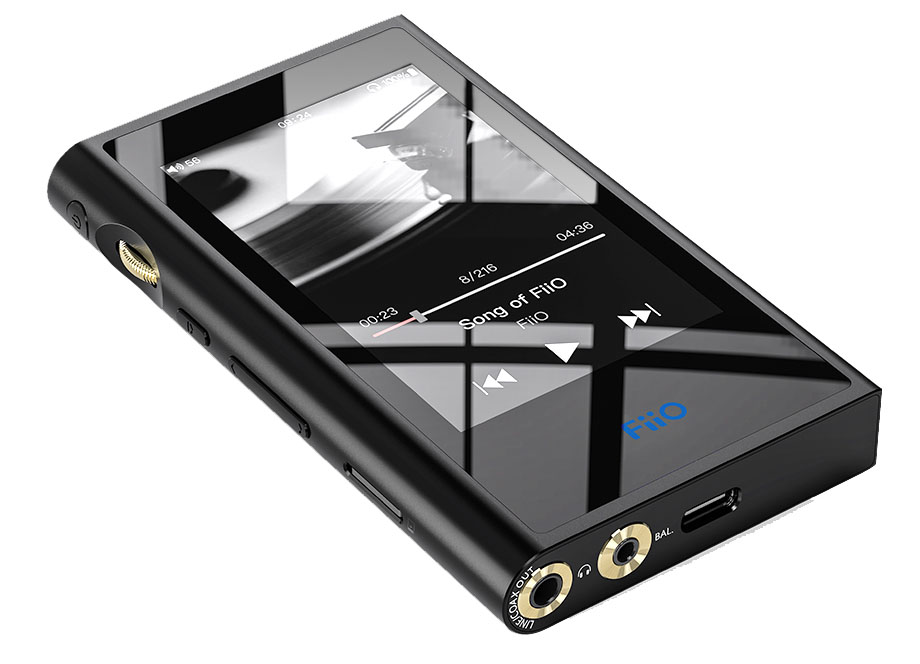
Универсален музикален боецСмартфоните направиха дигиталните музикални плейъри ненужни, но те са необходимост за хората, които искат да слушат музиката си с най-високо качество на хубави слушалки. М9 на китайския бранд FiiO поставя стандарти в средния клас на тази категория и показва предимствата на това да слушате любимите си изпълнители и песни на отделно устройство.
Корпусът на плейъра е от алуминий, като теглото му от 133 г позволява да го носите и в джоба на дънките. Има 3,5- и 2,5-милиметрови портове за слушалки и се зарежда с USB-C конектор. Отстрани на корпуса плейърът има бутони за бързо управление, но навигацията може да става и чрез 3,2-инчовия сензорен дисплей. Наред с кабелното свързване М9 поддържа Wi-Fi и Bluetooth.
Джаджата работи с доста модифицирана версия на Android, като може да стриймва музика към безжични колони и в същото време да се свързва с музикални услуги като Spotify, SoundCloud и Amazon Music. С помощта на допълнително приложение може да управлявате плейъра и през мобилния си телефон. М9 поддържа некомпресирани музикални формати като WAV, FLAC, ALAC и AIFF, но заради вградената памет от едва 2GB ще трябва да разчитате на допълнителна micro SD карта за съхранение на музиката – инвестирайте поне в 128 GB. Струва €260. И

.jpg)