Компютърът ви е станал бавен и сякаш заспива, когато се опитвате да отворите файл или интернет сайт – това е едно от най-често срещаните и дразнещи усещания за съвременния човек. Но вместо да търсите пари за покупка на нов лаптоп, може да предприемете някои лесни стъпки, с които да съживите старата машина.
И без да сте компютърен специалист, може да разберете кои са програмите, които "товарят" вашия компютър. Това става със стартирането на сервизното приложение Task Manager, което ви позволява да хвърлите поглед върху ефекта от различните програми върху процесора, оперативната памет и използването на данни. До приложението се стига много лесно – кликнете с десен бутон върху таскбара (лентата на задачите) в долната част на дисплея и изберете опцията Task Manager. След като прозорецът му се отвори, изберете опцията More Details в долния ляв ъгъл.
Ще видите списък, разделен на две – приложения (Apps) и процеси във фонов режим (Background Processes). Техните колони, които съдържат данни за работата на процесор, памет, диск за съхранение и мрежа, постоянно се обновяват. Вижте какви са процесите и приложенията, които заемат най-много ресурс. Някои от тях са свързани с функционирането на операционната система – проверете имената им в интернет. Но може да се окаже, че много от тях са свързани с програми, които не употребявате, например игри като Candy Crush или гласовия асистент Cortana. Затворете ги с End Task и деинсталирайте приложенията, ако не ви трябват.
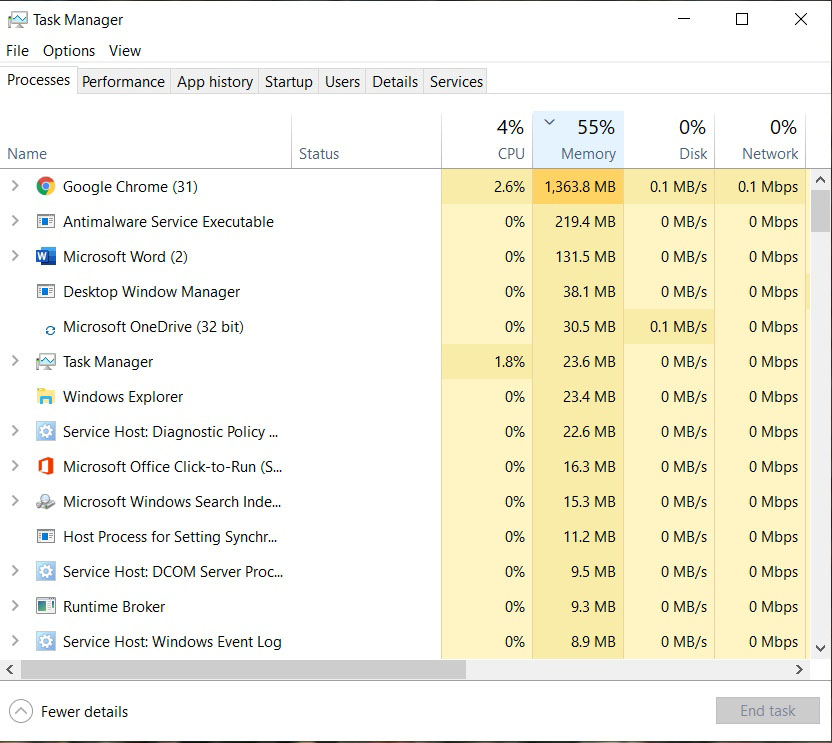
НА ЖИВО: С Task Manager-а ще видите кои програми употребяват най-много ресурси
Ще ви направи впечатление, че браузърът Chrome обикновено е сред върховите консуматори. Той върши отлична работа, но употребява много сериозен ресурс особено ако сте отворили много прозорци едновременно. Опитайте да използвате друг браузър, например Firefox, и ще установите, че това ще се отрази и на по-дълъг живот на батерията на лаптопа.
Task Manager-ът може да ви помогне и ако имате проблем с бавно стартиране на компютъра. В раздела Startup може да видите кои програми и процеси се задействат заедно с включването на устройството. И тук може да се окаже, че част от тях са напълно ненужни или неизползвани. Изключете ги с десен бутон на мишката и задействане на функцията Disable.
Друг виновник за забавянето на работата на компютъра е синхронизирането на файловете с резервните им копия в облака. Потърсете иконата на OneDrive в долния ляв ъгъл на таксбара и с ляв бутон влезте в менюто с опции. Оттам първо може да ограничите включването на приложението заедно с компютъра, изцяло да го спрете или да му дадете пауза за избран период от време.
Тези мерки може да свършат работа, а може и да не помогнат. В такъв случай съхранете на отделен носител или в облака важните файлове и направете чиста инсталация на Windows. Това ще ви избави от ненужните програми и приложения, които през годините са се натрупали в паметта на машината. Това ще върне компютъра в близко до първоначалното му състояние и значително ще подобри скоростта му.
Процесът е изключително лесен за изпълнение – влезте в менюто Settings (кликнете върху иконата с прозорец в долния ляв ъгъл), след това в Update & Security, после в Recovery. Първата опция в това подменю e Reset this PC. Изберете дали искате да запазите файловете си, или да започнете съвсем на чисто, и продължете напред. След преинсталирането на десктопа ще откриете шорткът с деинсталираните програми и хипервръзки към тях, така че бързо ще инсталирате нещата, които са ви необходими.
Ако и тогава компютърът е бавен, не бързайте да го сменяте. Увеличаването на оперативната памет или подмяната на стария харддиск с SSD ще допринесат значително за по-бързата му работа. При това не са необходими сериозни средства. 4GB памет, които са достатъчни за основни задачи, струват около 40 – 50 лв., а SSD диск с приличните 25 6GB може да се намери и за по-малко от 80 лева.
 Текстът е публикуван в брой 28/2019 г. на списание "Икономист", който може да купите в разпространителската мрежа
.
Вижте какво още може да прочетете в броя.