С течение на времето всеки компютър става все по-бавен и по-бавен, а причините за това са много. Машината "остарява" и не може да се справя с развитието на технологичната среда, в паметта се натрупва ненужно съдържание, напълно възможно е да сте лепнали и някой зловреден софтуер, който тайно използва ресурсите на компютъра. А и батерията на лаптопа не държи така, както в началото, и се налага да разнасяте зарядно устройство дори и за най-краткото му използване навън.
Най-очевидното решение, ако компютърът ви е над 7 – 8 години, е покупката на нов. Съвременните преносими компютри не само че са по-бързи, но могат да изкарват по 8 – 10 часа с едно зареждане на батерията.
Но ако не можете да отделите средства за нова машина, със спазване на няколко правила и малки инвестиции може да вдъхнете още няколко хубави години на вашия компютър. Ето основните:
Рестартирайте
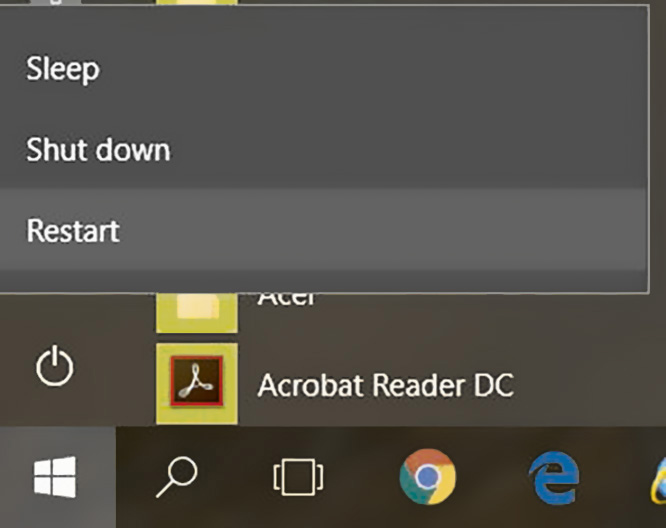
Restart: Рестартирайте поне веднъж дневно компютъра
Рестартирайте поне веднъж дневно компютъра. Много често той забавя работата си, защото автоматично е заредил софтуер за обновяване и изчаква рестарт, за да го инсталира. За съжаление, Microsoft ви оставя да се чудите защо компютърът е станал толкова бавен, вместо да ви съобщи, че е необходим рестарт.
Твърде често някой от "дремещите" ъпдейти включва цялостно обновяване на операционната система, без което работата се забавя. А това може да е много изнервящо особено ако компютърът ви трябва точно в този момент.
Освободете се от ненужните програми
MEMORY: Лесно ще разберете с какъв тип оперативна памет разполагате, за да може да я увеличите
MEMORY: Лесно ще разберете с какъв тип оперативна памет разполагате, за да може да я увеличитеДали по желание или по погрешка, с течение на времето инсталирате най-различни програми на компютъра. Някои от тях са активни и без да ви трябват, като така бавят работата на системата. Проверете кои програми сте инсталирали в менюто Settings – в него се влиза, като кликнете с мишката върху "прозорчето" в долния ляв край на таскбара и след това изберете иконката с форма на зъбно колело. Деинсталирайте тези, които не ви трябват.
Автоматизирайте почистването на ненужните файлове
Отидете в System Settings, след това в Storage и активирайте опцията Storage Sense. Така т.нар. временни файлове, както и файловете в кошчето ще се изтриват периодично, освобождавайки място в паметта.
Дефрагментирайте твърдия диск
Големите файлове се записват на отделни сектори на твърдия диск, което с течение на времето води до все по-бавното им четене. Т.нар. дефрагментиране "събира" по-близо тези части, което води до по-бързото четене на файловете. Задайте автоматично дефрагментиране на седмична база в приложението Defragment and Optimize Drives.
Направете хардуерен ъпгрейд
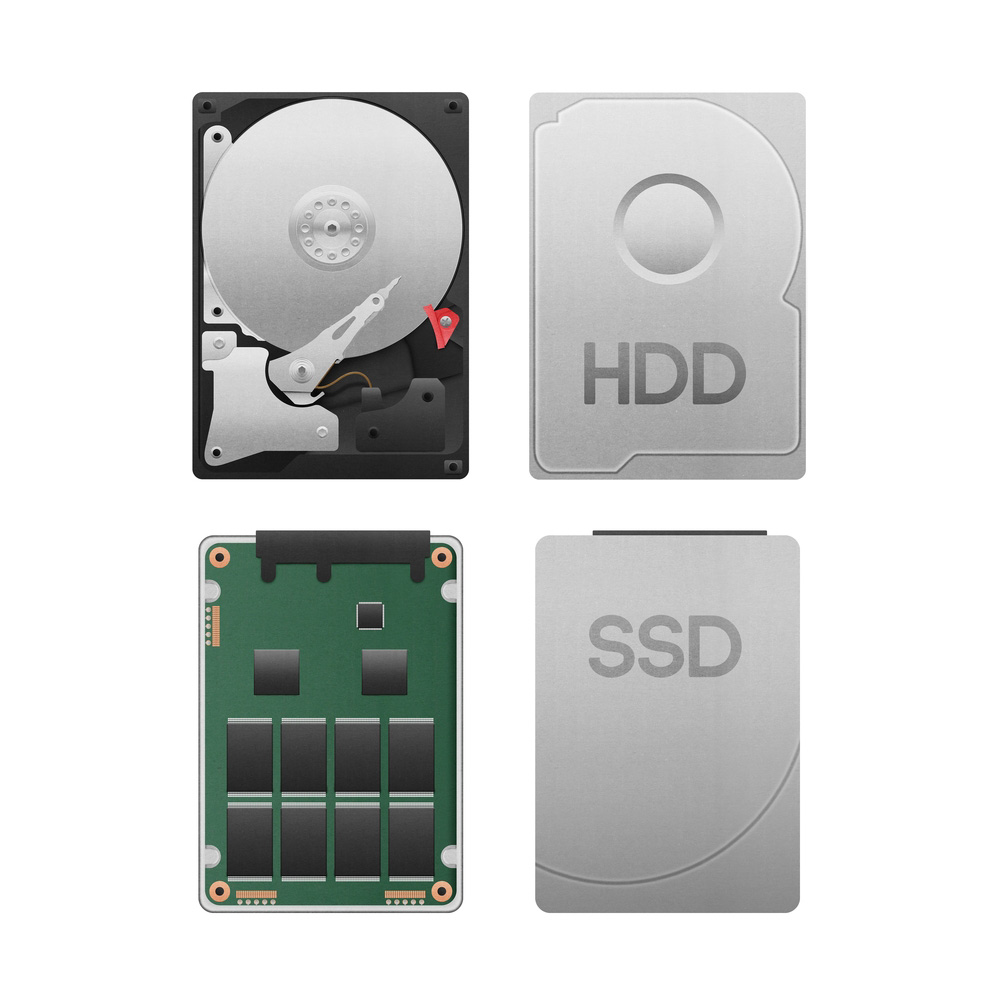
Ако искате да работите с повече приложения едновременно, може да се окаже, че оперативната ви (RAM) памет е недостатъчна. Паметта е на малка платка (или две), която се сменя лесно и от непрофесионалист. Ще намерите какъв тип използва вашия компютър, като влезете в Task Manager-а (с Ctrl+Alt+Del или с десен бутон на мишката върху таскбара, и в двата начина изберете Task Manager), след това влезте в раздела Memory. Ако се притеснявате, отнесете компютъра в сервиз.
За повечето задачи 8 GB RAM са достатъчни, но с 12 или с 16 GB комютърът ви ще работи доста по-бързо.
Друга промяна, която ще допринесе изключително положително за работата на машината, е пълната подмяна на твърдия диск с SSD диск. Той няма движещи се части, чете и записва по-бързо информацията и освен това консумира по-малко енергия. С SSD диск компютърът ви не само че ще работи много по-бързо, но и ще стартира почти мигновено, като таблет.
Някога SSD дисковете струваха почти колкото компютър, но днес за по-малко от 300 лв. се купува такъв с капацитет от 500 GB, а с 256 GB, което е напълно достатъчно, излиза под 200 лева. Но не купувайте по-малко от 256 GB, защото ще трябва постоянно да триете ненужните файлове.
А за 15 – 20 лв., а дори и по-малко, може да купите кутия, в която да сложите стария харддиск и така ще го използвате като допълнителна външна памет за архивиране на файлове.
Обърнете внимание и на батерията – ако след изключване на кабела за захранване предупредителната лампичка започва да мига скоро, сменете я. Батериите за по-старите лаптопи са в рамките на 60 – 100 лева, така че няма да се охарчите. При това ще носите компютъра без зарядно навсякъде.
Почистете отвътре компютъра

Вентилаторите на компютъра всмукват прах, който неусетно се натрупва по неговите компоненти, като пречи на нормалното охлаждане, а това се отразява на работата му. Почистете машината, като първо я изключите, и изчакайте поне половин час, за да се охлади. Използвайте малка прахосмукачка или стандартната с четката за почистване на прах на слаба мощност, като не натискате силно.
Използвайте четка за рисуване, с която да отстраните праха от по-фините компоненти. За почистване на перките на вентилаторите купете спрей със сгъстен въздух.
Внимание: вентилаторите на лаптопите са много фини и преди да издухате перките им, задръжте с лек натиск на пръст оста им, за да не се въртят, когато пуснете струята с въздух. В противен случай може да повредите осите им.
Текстът е публикуван в брой 12/2018 г. на списание "Икономист", който може да купите в разпространителската мрежа. Вижте какво още може да прочетете в броя.
.jpg)